
前言
在使用Flyme时,有一项小功能我一直觉得但用难回
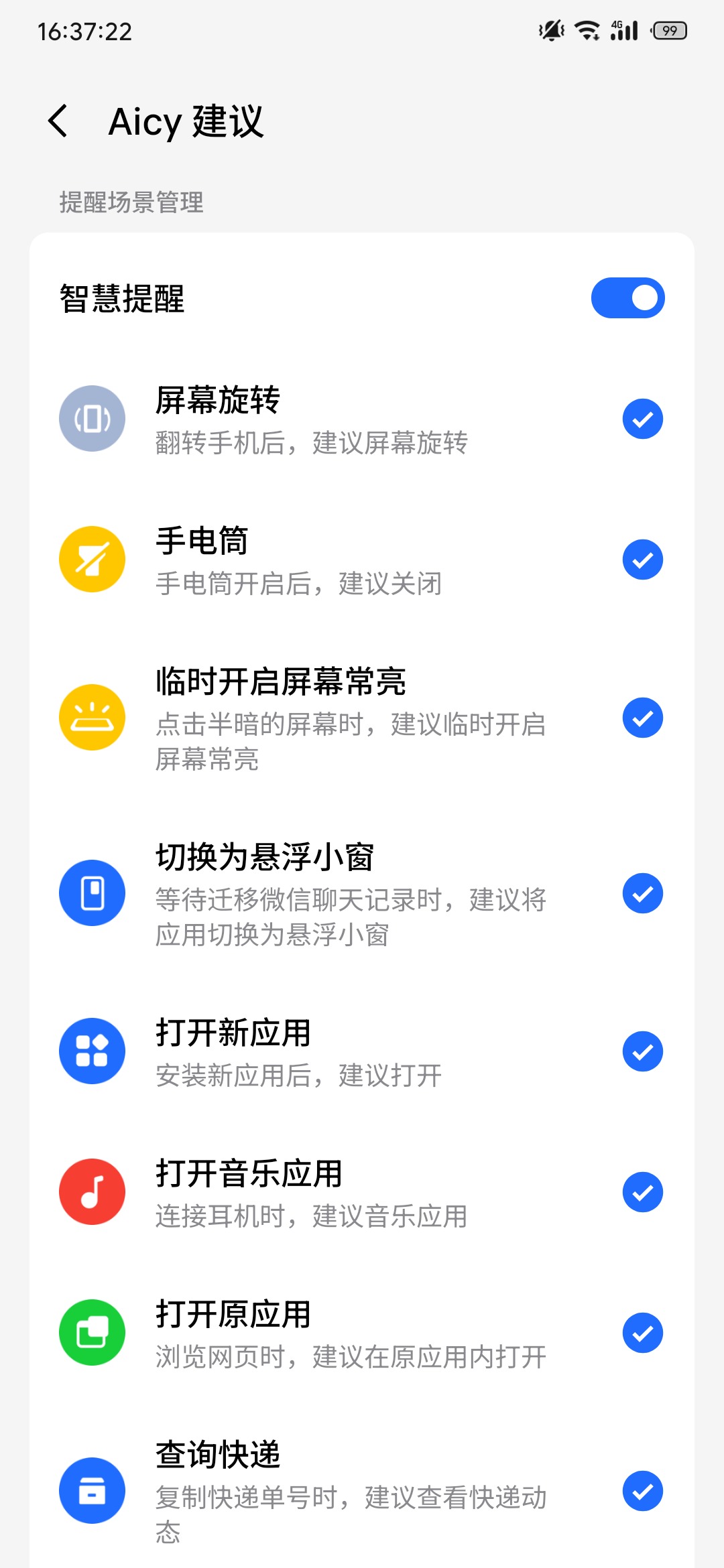 即Aicy建议
具体有什么用呢,在一些特定的上下文场景中,浓缩一些高频操作,简化操作步骤
其中我个人用的比较多的即-屏幕超时(临时开启屏幕常亮)
有人可能会说
即Aicy建议
具体有什么用呢,在一些特定的上下文场景中,浓缩一些高频操作,简化操作步骤
其中我个人用的比较多的即-屏幕超时(临时开启屏幕常亮)
有人可能会说
“啊这个功能,oem不都有么,那个注释屏幕不息屏不就完美契合这个场景”
但我实际用下来,我发现这两个功能完全是应用不同的应用场景 注视屏幕不息屏-首先用户的视觉焦点一定是在屏幕上,且用户一定是正对着屏幕,才能被摄像头检测到,才会触发此功能,但此时用户一般都是会聚焦于一些-阅读文章,观看视频,视频通话等等场景;对这类场景来说用户会去主动操作手机亦或是用户正在操作的软件,此软件已经考虑到超时未操作场景做了屏幕常亮设置等等,所以在我看来这个特性的应用场景实在是有些许吃力,若厂商未做好优化,实时调用摄像头的功耗成本可不低(或许可以使用其他传感器?抱歉这类具体实现我没有细致深入,仅凭我第一使用印象来推测,若出现错误欢迎指正修改)
Flyme的产品经理的小巧思让我觉得他们是真的在用自己的产品;既然用户在操作手机,那我们结合用户的操作上下文来判断用户意图,如果用户希望屏幕常亮,那么他一定会在屏幕超时即将熄屏的dim状态,去点击屏幕刷新屏幕超时时间,那用户肯定是希望屏幕暂时常亮的,于是我们可以将传统的-下滑状态栏-点击屏幕常亮-退出状态栏,直接融合到一步到位,从左下角弹出快捷浮窗,避开用户视觉焦点中心,但又使用艳色去获取一定的关注,诱导用户去点击这个浮窗,再去决定是否临时常亮此次屏幕
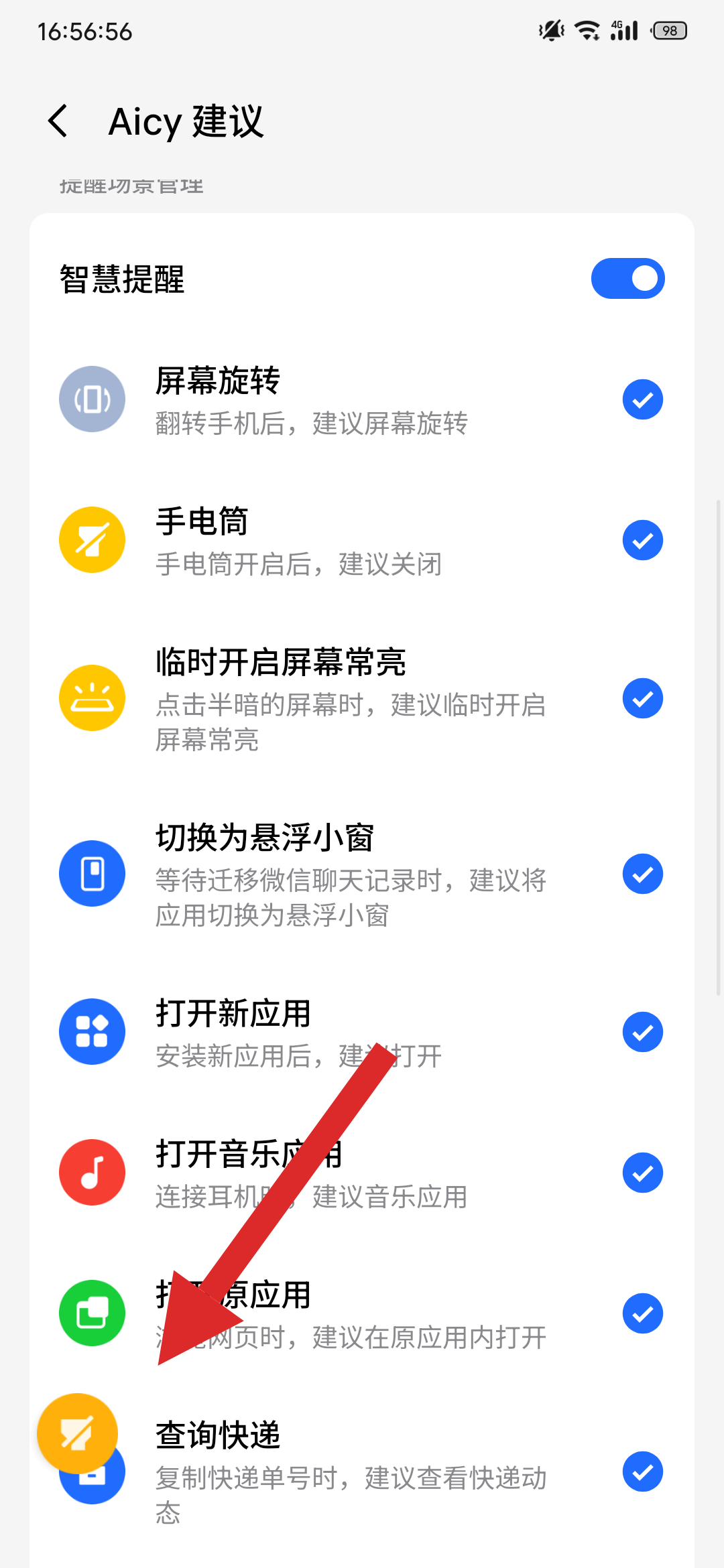
其他的功能-比如 快捷打开音乐软件-用户戴上耳机可能要干嘛-可能要听歌啊,那我帮你快捷打开 复制应用文本时跳转到此应用-用户复制了比如淘宝链接下一步要干嘛-可能是打开淘宝查看此商品啊,那我帮你快捷打开 等等。。。
正文
一些功能的复刻,比如检测手电筒是否开启,链接耳机检测,对复制文本进行正则匹配等等,这些android都提供了官方的接口去检测,这里不再赘述,我主要分享一下我如何去实现发出用户点击了dim状态屏幕的事件的 ⚠️:本人非专业android开发者,仅分享一些蠢蠢的思路作为学习路上的笔记,重点是供未来的自己取乐,如有更专业完美的方法我愿意学习
我们来阅读android的源代码,让我们把目光聚焦于PowerManagerService.java中,这里是android的电源管理的核心,其中也包含了关于用户活动检测与响应相关部分 这里引用一下我在其他blog学习到有关于android熄屏流程的解析
更新用户行为updateUserActivitySummaryLocked: 这个函数不单单是用于更新用户行为,还更新了屏幕超时时间,并且以这个时间来定时更新电源状态,以实现自动灭屏的功能。 更新用户行为在第1步,前面分析更新 wakefulness 时,PMS 保存了唤醒的时间 mLastWakeTime。因此,对于从灭屏状态到亮屏状态这一过程来说,用户行为的值现在是 mUserActivitySummary = USER_ACTIVITY_SCREEN_BRIGHT,表示用户行为是亮屏。 来自大佬LXJSWD
这位大佬对于熄屏流程剖析的很细致,很推荐一看 我们将目光聚焦于updateUserActivitySummaryLocked此函数 我们来阅读源码,可以看到这一串计算用户屏幕超时的逻辑 我们来回想一下我们的手机是如何熄屏的 最高亮度-稍微暗下去-完全熄屏 存在三个阶段,我们来看代码
if (wakefulness != WAKEFULNESS_ASLEEP) {
    final long lastUserActivityTime = powerGroup.getLastUserActivityTimeLocked();

    // BRIGHT—用户活动
    groupNextTimeout = lastUserActivityTime + screenOffTimeout - screenDimDuration;
    if (now < groupNextTimeout) {
        groupUserActivitySummary = USER_ACTIVITY_SCREEN_BRIGHT;
        // ...
    }
    // DIM-屏幕超时即将到达设定时间,进行降低亮度处理
    else {
        groupNextTimeout = lastUserActivityTime + screenOffTimeout;
        if (now < groupNextTimeout) {
            groupUserActivitySummary = USER_ACTIVITY_SCREEN_DIM;
        }
    }

    // ...
}
我们很容易得知aosp中判断进入dim的逻辑
groupNextTimeout = lastUserActivityTime + screenOffTimeout - screenDimDuration首先计算最高亮度结束时间(距离用户上一次操作) lastUserActivityTime:用户上一次操作时间 screenOffTimeout:用户设定的何时熄屏 screenDimDuration:暗屏(dim)持续时间
通过判断是通过if-else 如果now < groupNextTimeout,说明现在还未到最高亮度结束的时间 设定
groupUserActivitySummary = USER_ACTIVITY_SCREEN_BRIGHT;如果超过了高亮时间,就设定
groupUserActivitySummary = USER_ACTIVITY_SCREEN_DIM;我们已经了解了进入dim的方式,那我们就可以做如下更改
final int oldSummary = powerGroup.getUserActivitySummaryLocked();
powerGroup.setUserActivitySummaryLocked(groupUserActivitySummary);

if(oldSummary == USER_ACTIVITY_SCREEN_DIM &&
    groupUserActivitySummary == USER_ACTIVITY_SCREEN_BRIGHT) {
    sendTimeoutBroadcast();
}
首先我们在状态被清除前,创建一个新的变量去存储上一次的groupUserActivitySummary, 如果oldSummary是USER_ACTIVITY_SCREEN_DIM并且这一次get到USER_ACTIVITY_SCREEN_是BRIGHT 那就说明用户是从dim状态切换到bright状态,那么我们就可以在这个条件下,发送我们的屏幕超时被取消的标志了~
Over
诶不是,你怎么似啦(指meizu)